


[VMware] VCF 라이센스 등록 방법 (Connected Mode & Disconnected Mode)
- VMware Ⅰ
- 2025. 11. 18. 12:00
VMware Cloud Foundation (VCF) 9.0의 도입과 함께 라이센스 관리 방식에 큰 변화가 생겼습니다. 모든 라이센스 관리는 VCF Business Service 콘솔을 통해 등록하는 방식으로 통합됩니다. 이런 변화는 조직의 VMware 환경의 관리 효율성과 규정 준수를 한 단계 끌어올려줄 수 있는 중요한 포인트 입니다. 모든 VCF 9.0 인스턴스에는 90일의 평가 기간 (Evaluation Mode)가 부여 됩니다. 설치 후 이 기간 내 새로운 정책에 맞춰 등록을 완료 하는것이 필수 과제가 되었습니다.
새로운 라이센스 정책의 핵심을 이해하기 위해 라이센스 등록 절차에 대하여 정리하였습니다. 새로운 등록 의무화 요건과 두 가지 등록 모드의 특징, 절차를 다루겠습니다.
1. VCF Business Service 콘솔 등록 의무화
이번 정책 변경의 핵심은 라이센스 관리 기능 사용을 위한 VCF Business Service 콘솔 등록 의무화 입니다. 브로드컴에서 인수 후 라이센스 모델을 구독 기반으로 통합하고 모든 고객의 라이센스 사용 현황을 중앙에서 투명하게 파악하여 규정 준수를 강화하려는 Broadcom의 명확한 비즈니스 전략이 반영된 조치 입니다. VCF Operations 9.0 을 통해 라이센스를 관리하고자 하는 모든 조직은 아래 변경 사항을 숙지해야 합니다.
- 등록 의무
라이센스 관리, 모니터링, 플릿 관리 등 VCF Operations의 핵심 기능을 사용하려는 모든 9.0 인스턴스는 만드시 VCF Business Service 콘솔에 등록해야 합니다. 등록을 하지 않는 경우 90일의 평가 기간 후 기능 사용이 제한됩니다. - 예외 조항
VCF Operations를 오직 자산 모니터링의 목적으로만 사용하는 경우 등록 의무에서 제외 될 수 있습니다. 이 인스턴스에 추가된 vCenter 9 인스턴스가 다른 VCF Operations 인스턴스에서 이미 라이센스를 부여받고 있다면, 그 vCenter 인스턴스에 할당된 라이센스가 적용되어 해당 VCF Operations 인스턴스도 자동으로 라이센스가 부여됩니다.
보유한 라이센스 종류에 따라 사용할 수 있는 기능의 범위가 달라집니다. VCF 라이센스는 라이센스 관리, 모니터링, 플릿 관리 기능을 모두 제공하지만, VVF 라이센스는 라이센스 관리와 모니터링 기능만 제공합니다.
2. 등록 모드의 차이점 연결(Connected) vs 비연결(Disconnected) 모드
네트워크 환경에 따라 '연결 모드'와 '비연결 모드' 중 하나를 선택해야 합니다. 각 모드는 등록 절차의 편의성, 사용량 보고 방식, 라이센스 업데이트 프로세스에 큰 차이점이 있어 환경과 상황에 맞는 적합한 방식을 선택하는 것이 중요합니다.
두 모드의 차이점은 아래 표로 정리하였습니다.
| 구분 | 연결 모드 (Connected Mode) | 비연결 모드 (Disconnected) |
| 인터넷 연결 | 필수 | 불필요 |
| 등록 방식 | 활성화 코드(Activation Code)를 통한 간소화 | 등록 파일 (Registration File) 및 라이센스 파일(License File)의 수동 전송 |
| 사용량 보고 | 자동화 | 수동 파일 제출 필요 |
| 라이센스 업데이트 | 간소화된 업데이트 프로세스 | 라이센스 파일의 수동 입포트 작업 필요 |
* 두 모드 모두 등록 후 라이센스의 유효성을 유지하기 위해 최소 6개월에 한 번씩 라이센스를 업데이트 해야 합니다.
3. 모드별 등록 절차
각 모드별 등록 절차를 정리하였습니다.
4.1 연결 모드 등록 절차
(1) 등록 시작
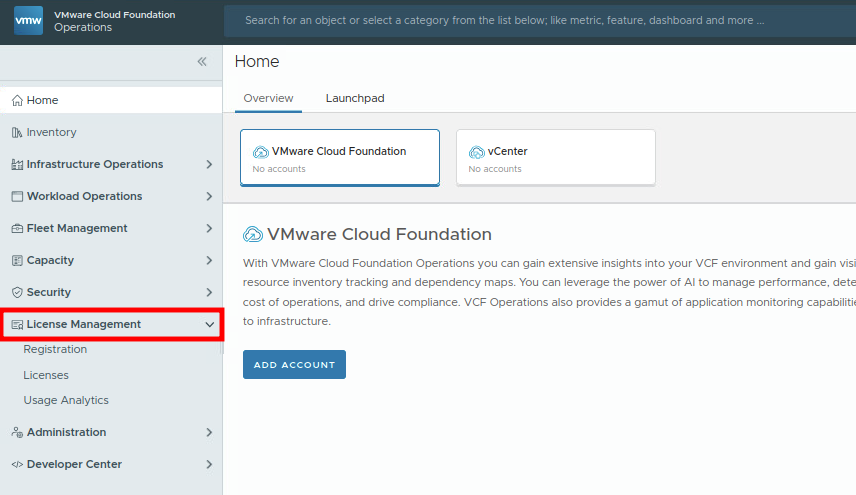
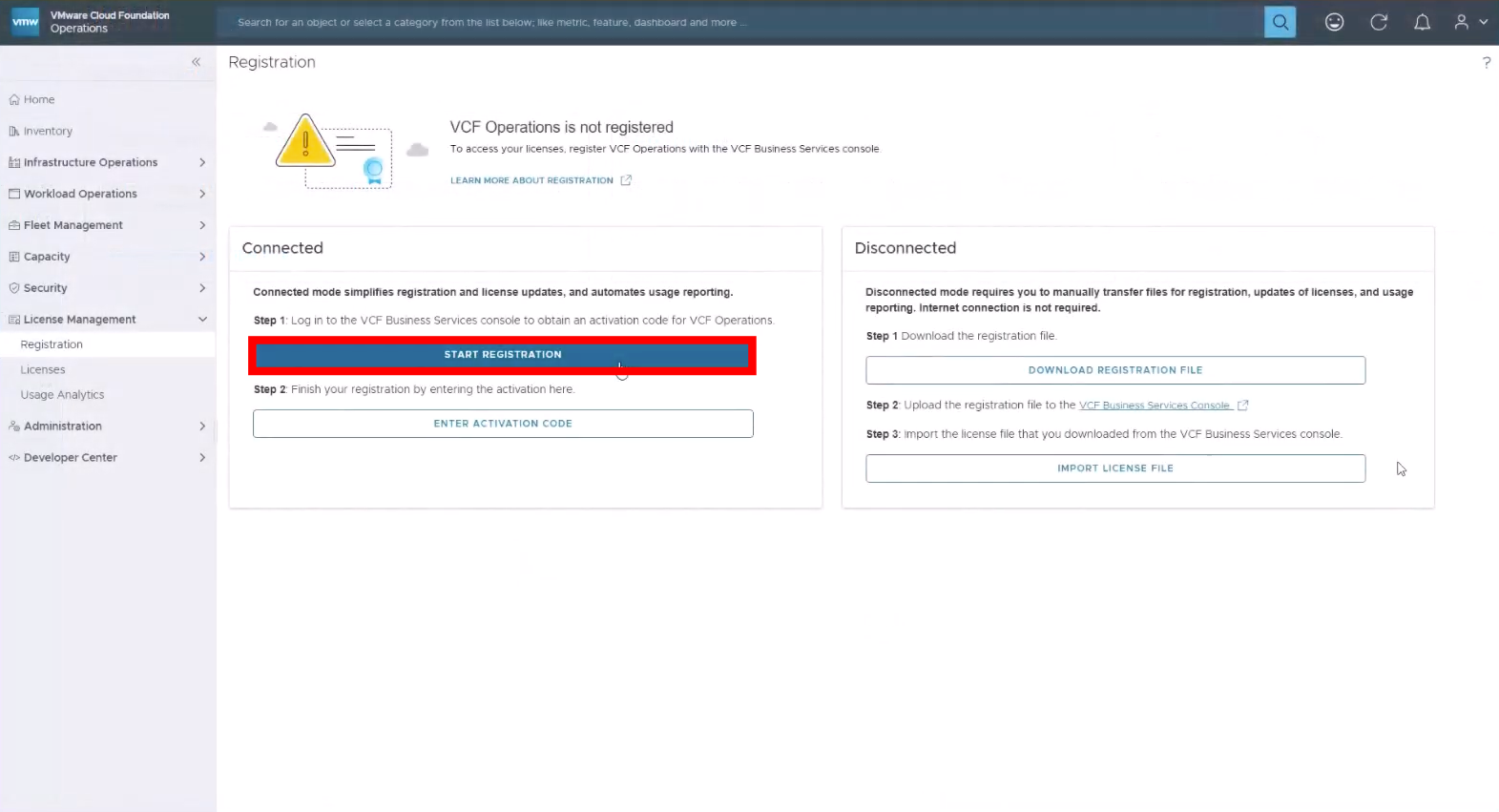
VCF Operations 내 "License Management Registetration" 메뉴에서 "Start Registration" 을 클릭하여 VCF Business Service 콘솔에 접속합니다.
(2) 정보 입력 및 라이센스 선택
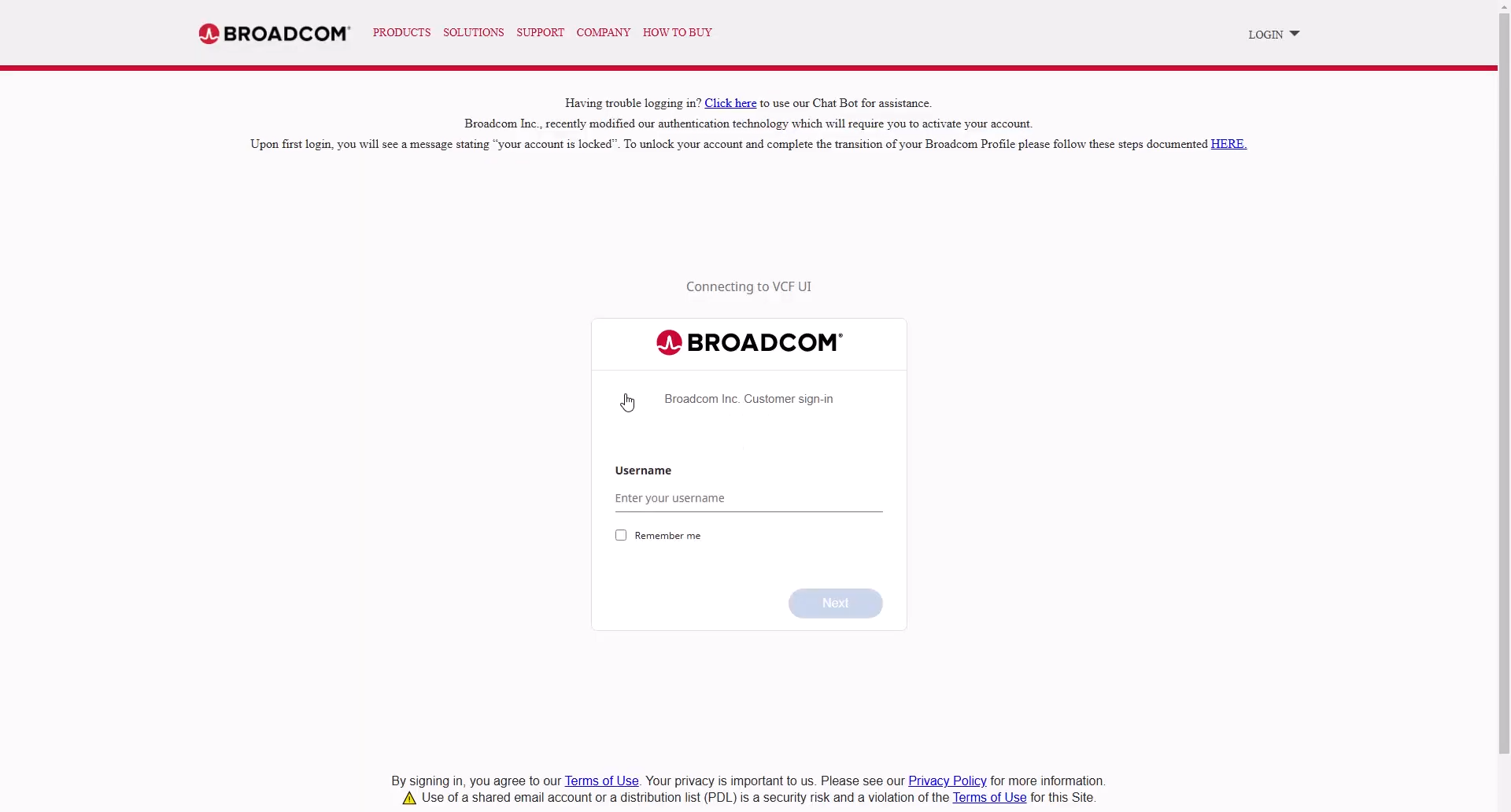
Broadcom Support Portal에 계정으로 로그인 후 등록할 Site ID 와 인스턴스 표시 이름을 지정하고 사용할 라이센스를 선택합니다.

(3) 활성화 코드 생성
등록 정보 요약을 확인한 후 'Generate Activation Code'를 클릭하여 코드를 생성하고 안전하게 복사합니다.
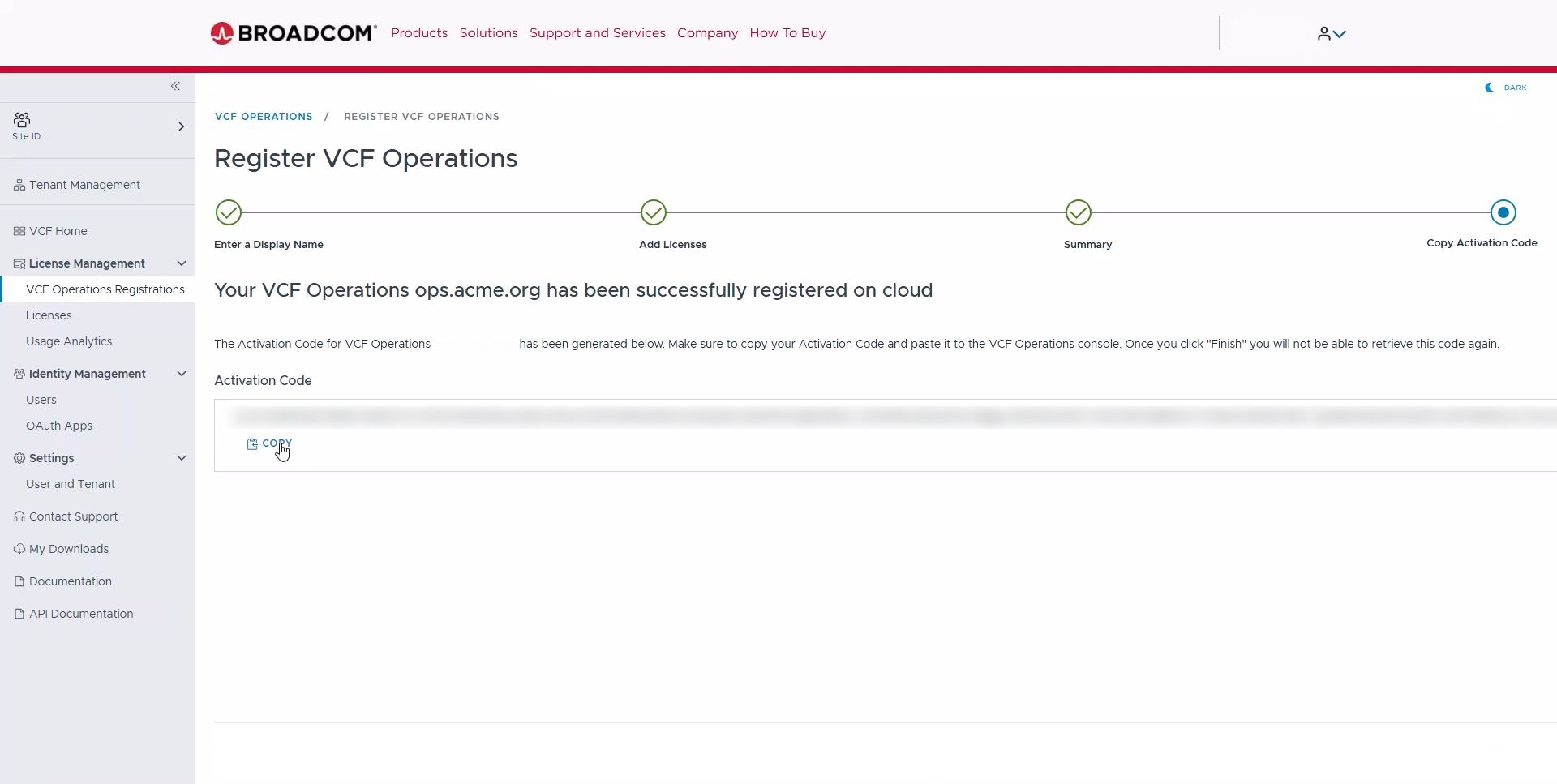
(4) 최종 활성화
VCF Operations 인스턴스로 돌아와 복사한 활성화 코드를 입력하여 등록 절차를 최종적으로 완료합니다.


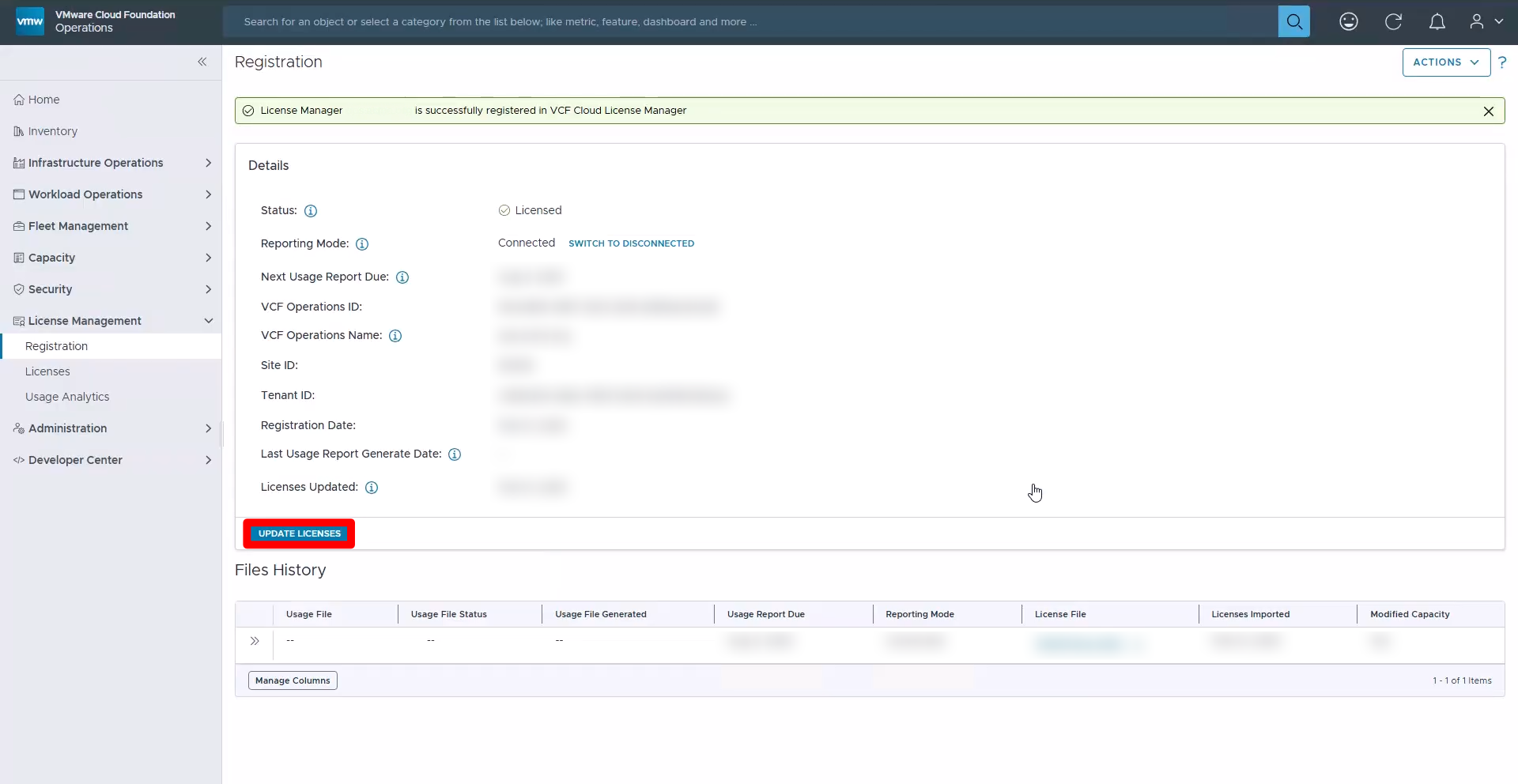
UPDATE LICENSES
- 이용하여 키를 redownload 할 수 있습니다.
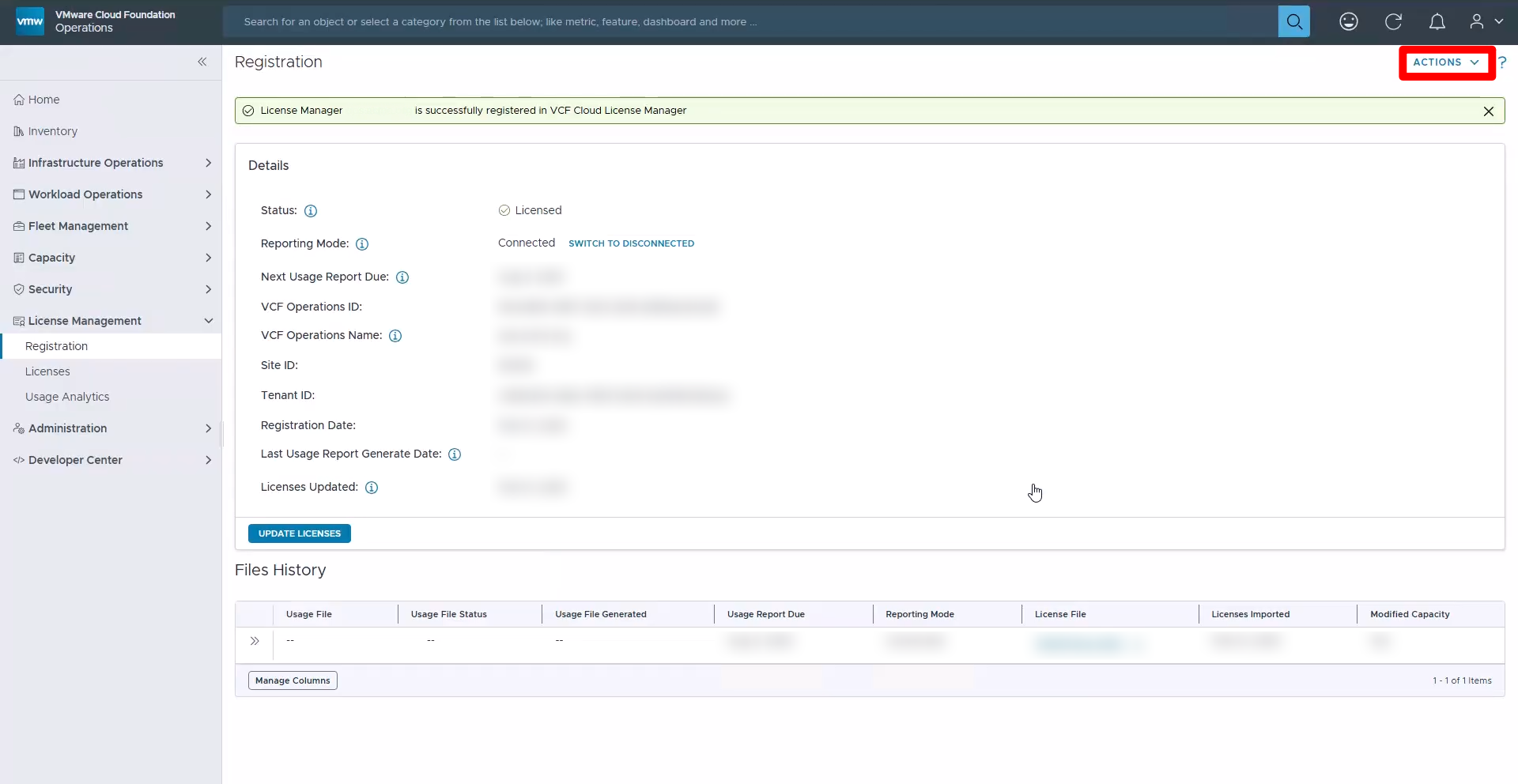
ACTIONS
- Restart registration
- Activation Code에 접근
- license 관리하기 위한 Business services console 접속
4.2 비연결 모드 등록 절차
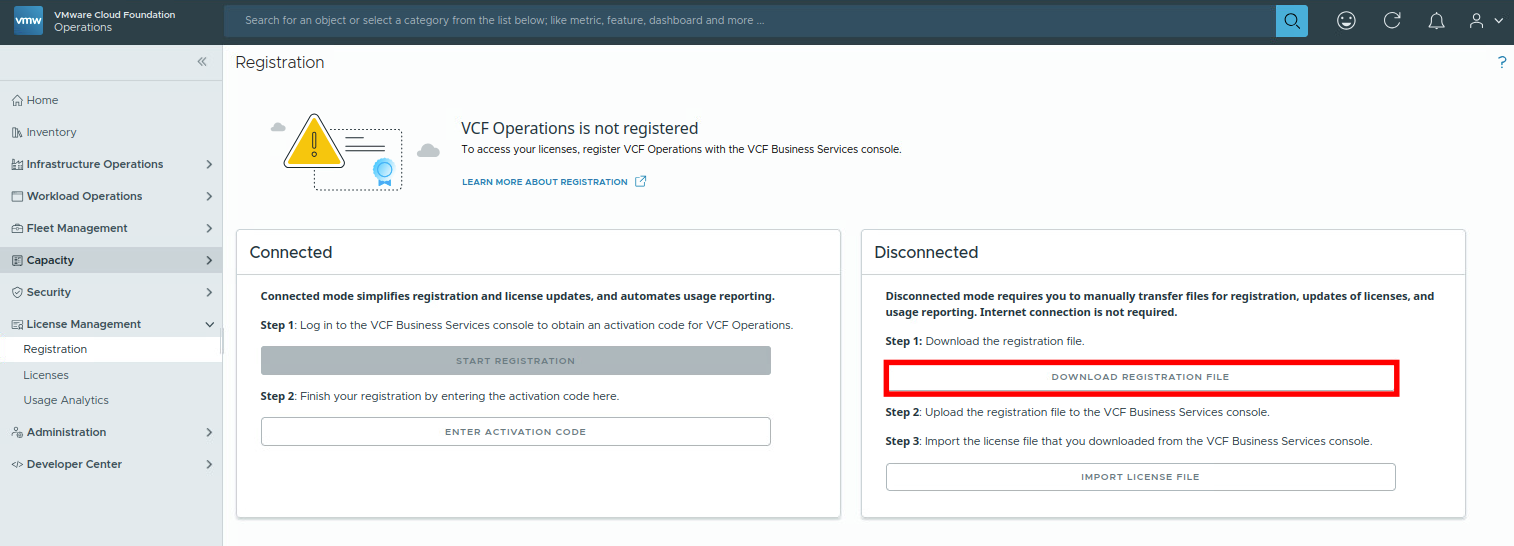
1) 등록 파일 다운로드
VCF Operations 내 'License Management Registration' 메뉴에서 Download Registration File'을 클릭하여 등록 파일을 로컬 PC에 저장합니다.
2) 파일 업로드 및 정보 입력
인터넷이 연결된 다른 PC에서 VCF Business Service 콘솔에 접속하여 다운로드한 등록 파일을 업로드 하고, 인스턴스 정보 및 라이센스를 선택합니다.
(1) vcf business service console 접속 : vcf.broadcom.com/vcf/clm

(2) Broadcom.com 계정으로 로그인 진행
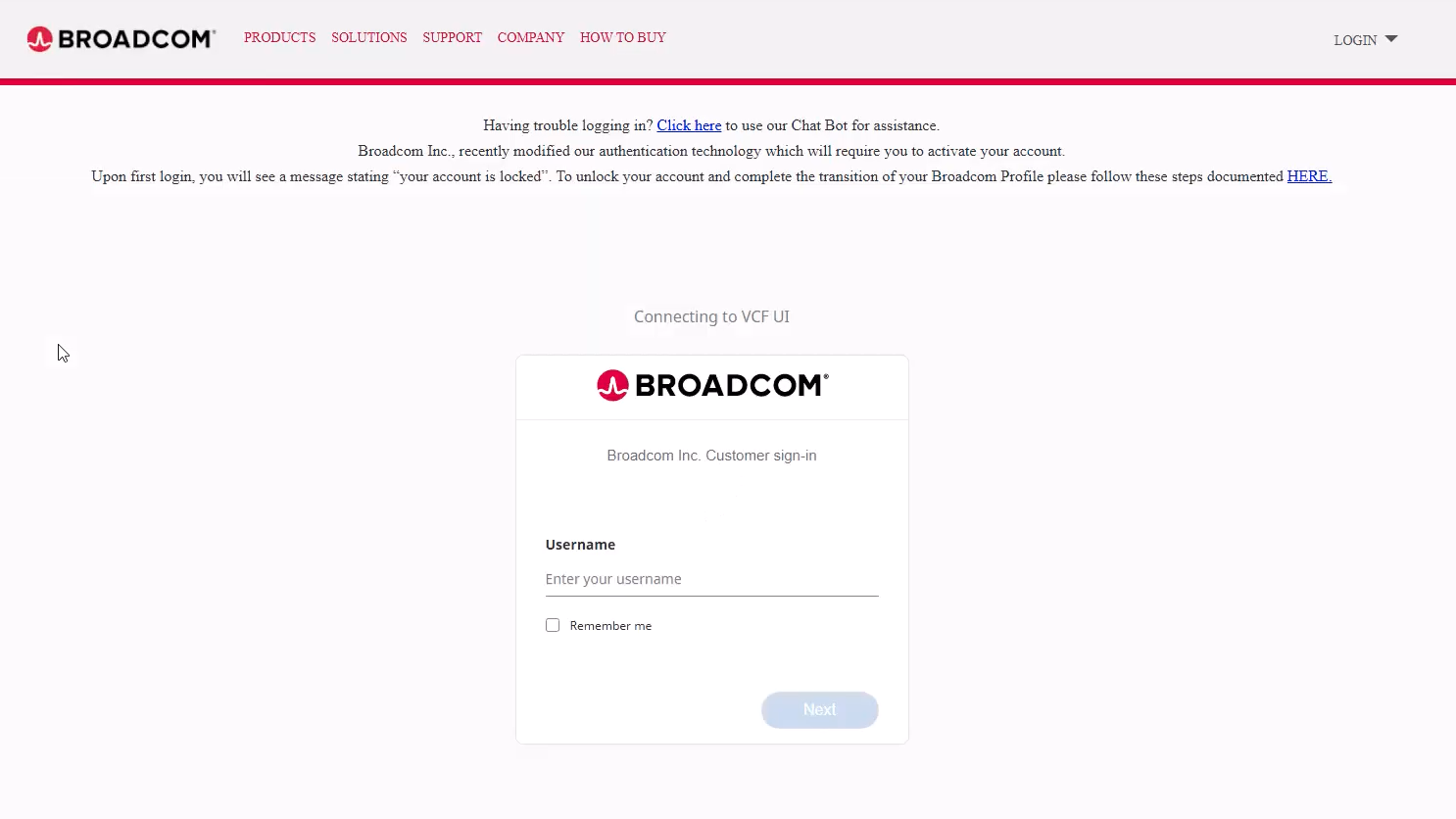
(3) License Your Environment 의 UPLOAD REGISTRATION FILE 을 선택하여 다운로드한 파일 업로드 진행
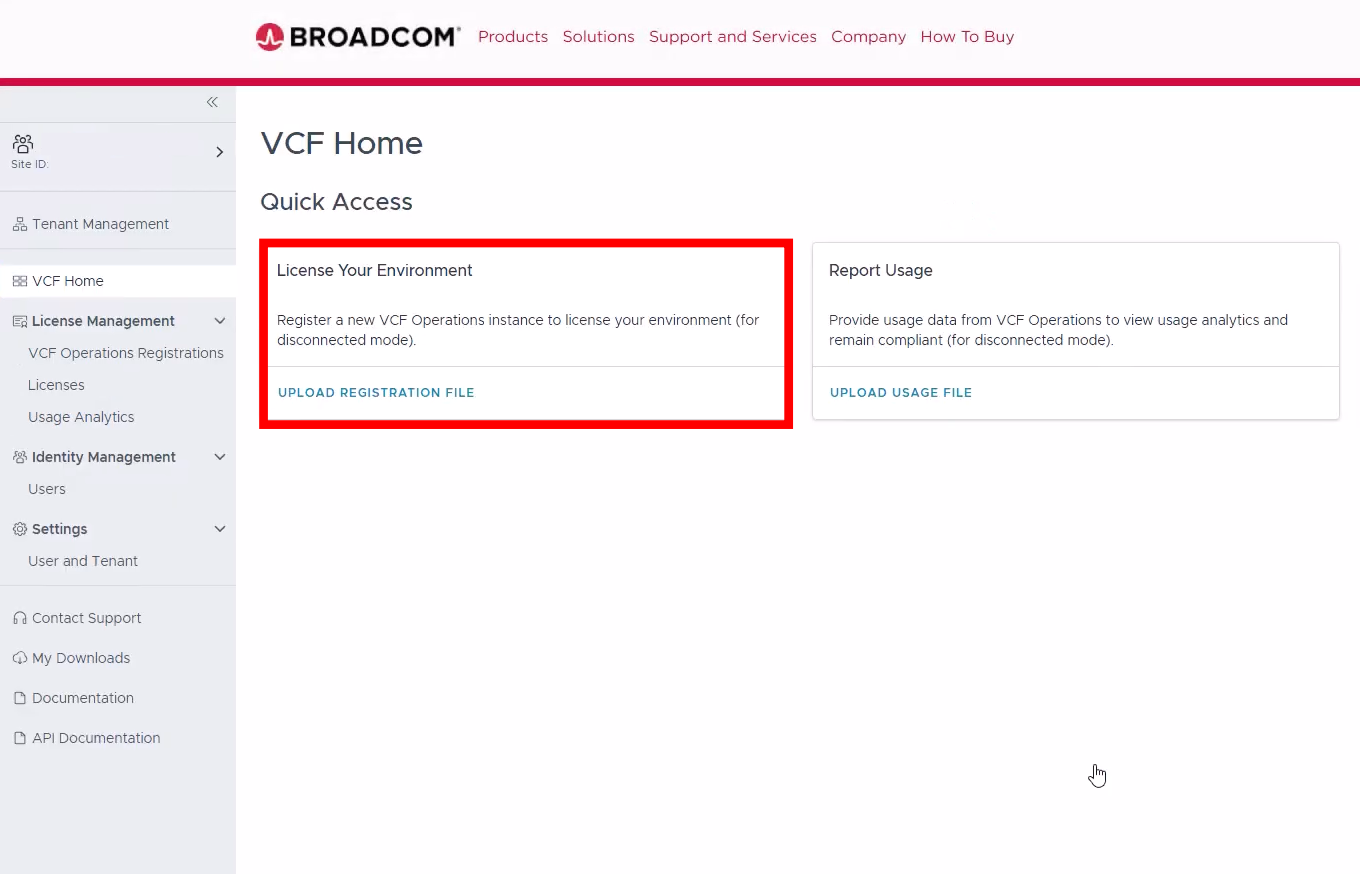

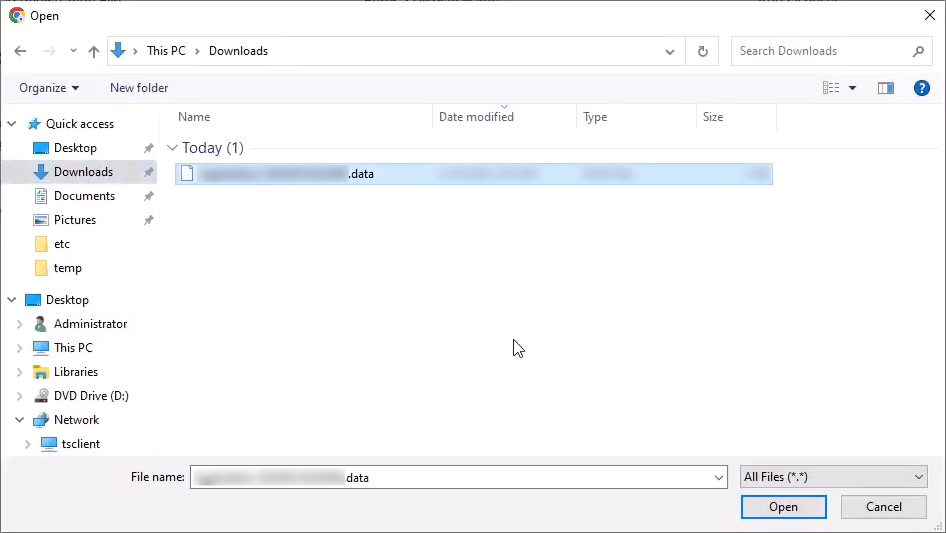
(4) 라이센스 파일 다운로드

(5) 파일 import

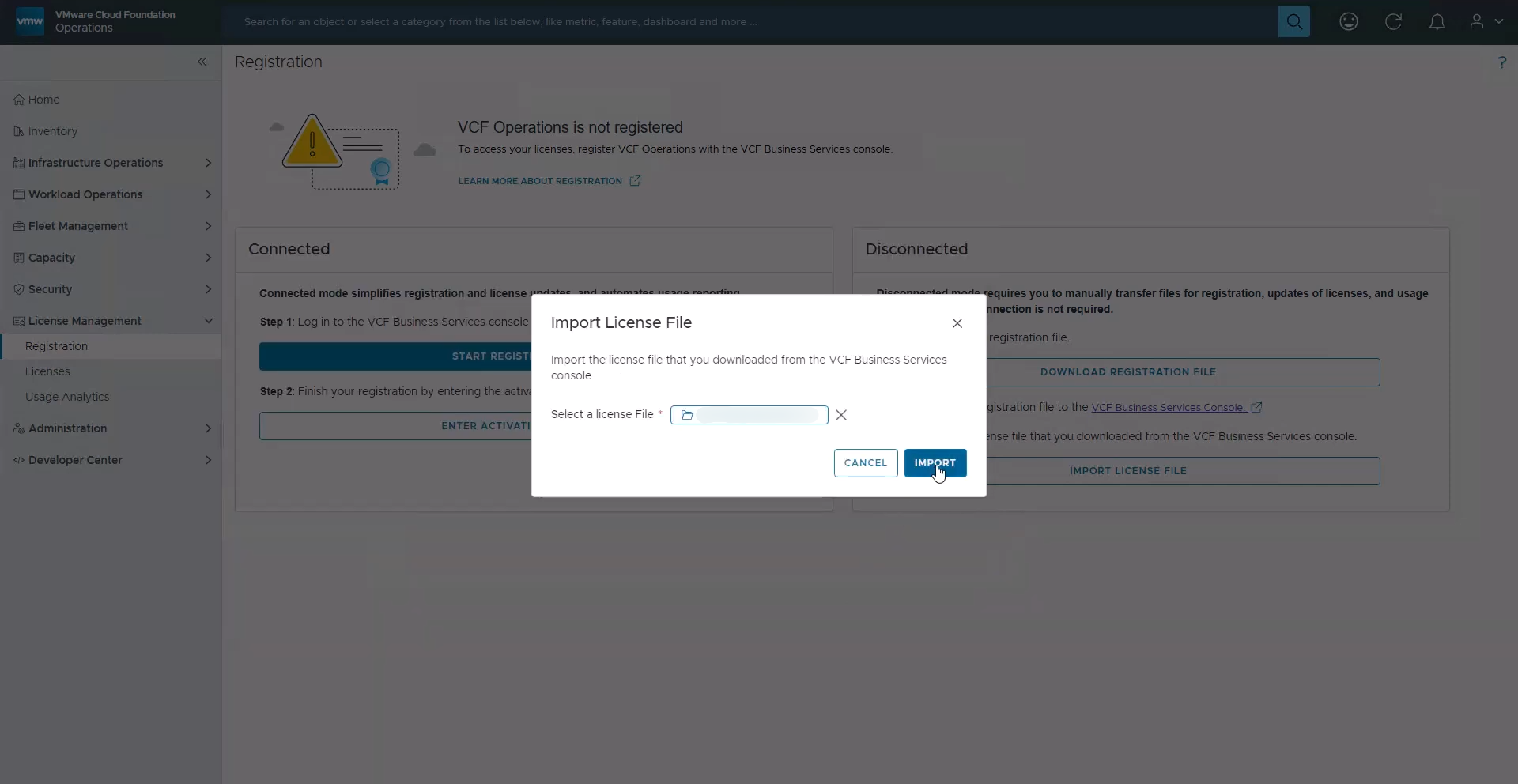
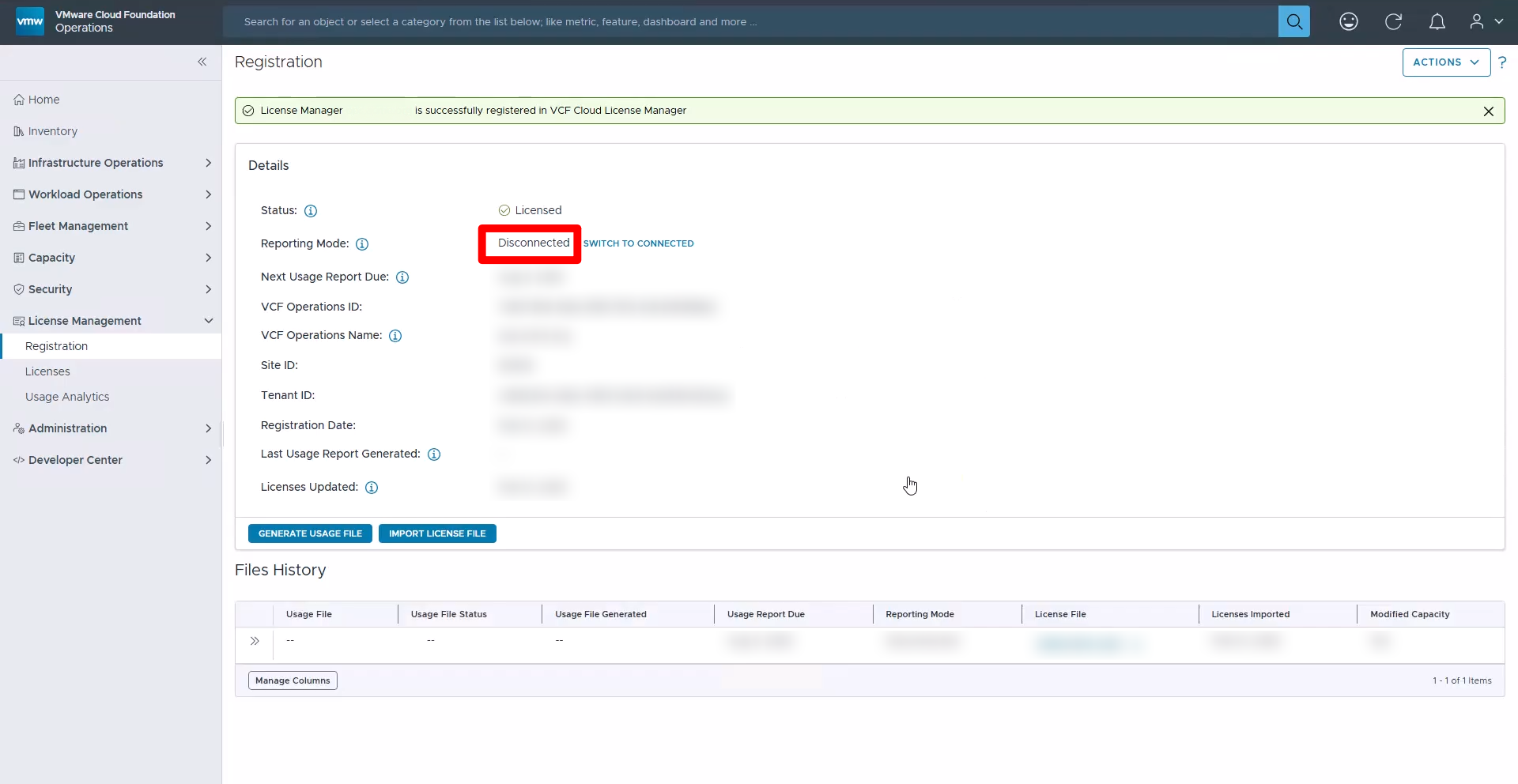
Disconnected 모드임을 확인 할 수 있음
+ 사용량 리포트 파일 업로드
사용량 리포트 파일 생성


4. 권장 조치 및 고려사항
- 라이센스 및 인프라 감사
- 권한
- 변경 관리 프로세스에 대한 라이센스 업데이트 절차 통합
references:
Registering VCF Operations with the VCF Business Service Console
Overview of the VCF Business Services Console
Register your VCF Operations instance with the VCF Business Services Console
'VMware Ⅰ' 카테고리의 다른 글
| [VMware] VCF9.0 라이센스 정책의 변화, 바뀐점 정리 (0) | 2025.11.16 |
|---|---|
| [VMware] Windows VM의 이더넷 어댑터에 VLAN ID 태깅하는 방법 (0) | 2025.11.12 |
| [VMware] vCenter Single Sign-On 도메인을 기본도메인으로 설정하기 (0) | 2025.11.09 |
| HCX Service 종류 이해하기 (0) | 2025.11.05 |
| VMware 제품의 EOS, 지원 종료일 확인 하는 방법 (0) | 2025.07.16 |


